最近はClaude Codeでコーディングすることが増えてきました!しかしこいつもそうだけどVSCodeもメモリをもりもり食います。大食いが5プロジェクトもあるとまあメモリもカツカツです。
そうして流行りのGhosttyに乗り換えたのが半年前なんですが、最近はGhosttyでVSCode環境をそのまま再現したい!という今の自分のGhostty環境をお見せします!
私の環境
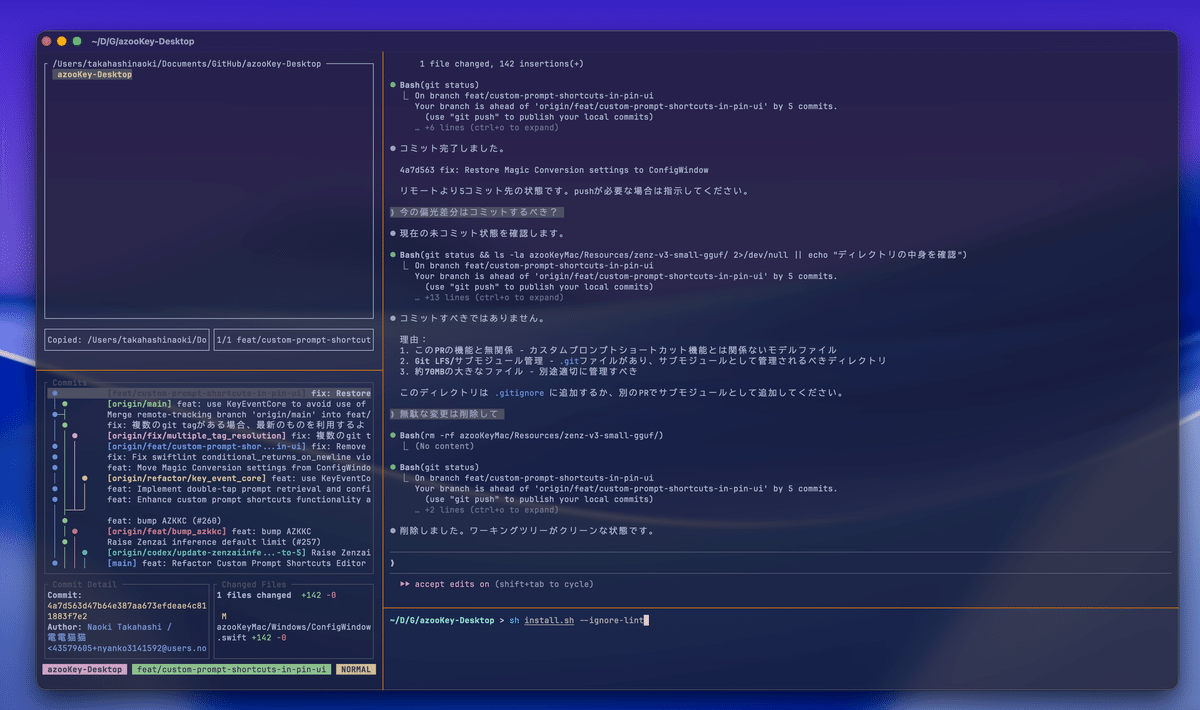 Ghostty環境
そして私の元々のVSCode環境です。
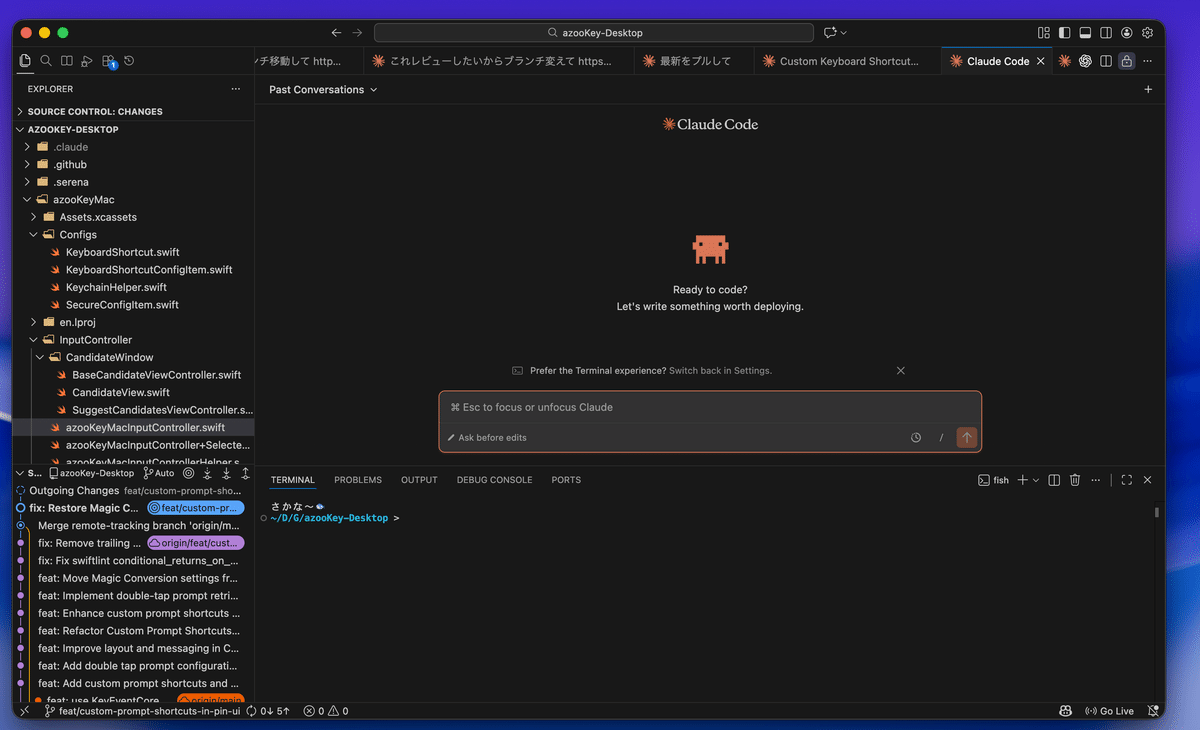
詳しく見ていきましょう。まずVSCodeのほうですが、簡単にはこれです。一般的な部類だと思いますが、左のサイドバーにファイル一覧とGitのTree表示。右にはClaude Code or Code Editorとその下にターミナルという基本構成です。

これをそのまんまGhosttyで再現したい!ということで実際に使っているのはこれです。

使ってるのは基本は普通の画面分割(Ghostty標準機能)とFileTree(自作)とKeifu(会社の同僚作)のツールです。これでほぼほぼの機能を網羅して使えます。高頻度で使っているプロジェクトに関してはzellijのsessionに持ってます。
FileTree
機能としてはほぼほぼVSCodeのファイル一覧の表示を模倣したTUI file expolorerです。
VSCode風のファイルツリー表示
ファイル/フォルダの作成・リネーム・削除・コピー・移動
ドラッグ&ドロップ対応
ファイルプレビュー(テキスト/画像/バイナリ)
cargoですぐ使えます
cargo install filetree
個人的にはドラッグ&ドロップ対応がアツいと思っていて、普通にここにファイルをドラッグ&ドロップで追加できます。中身としてはドロップされた際にpathを取得できるのでコピーしてるだけです。これによって直感的にファイル追加ができます。
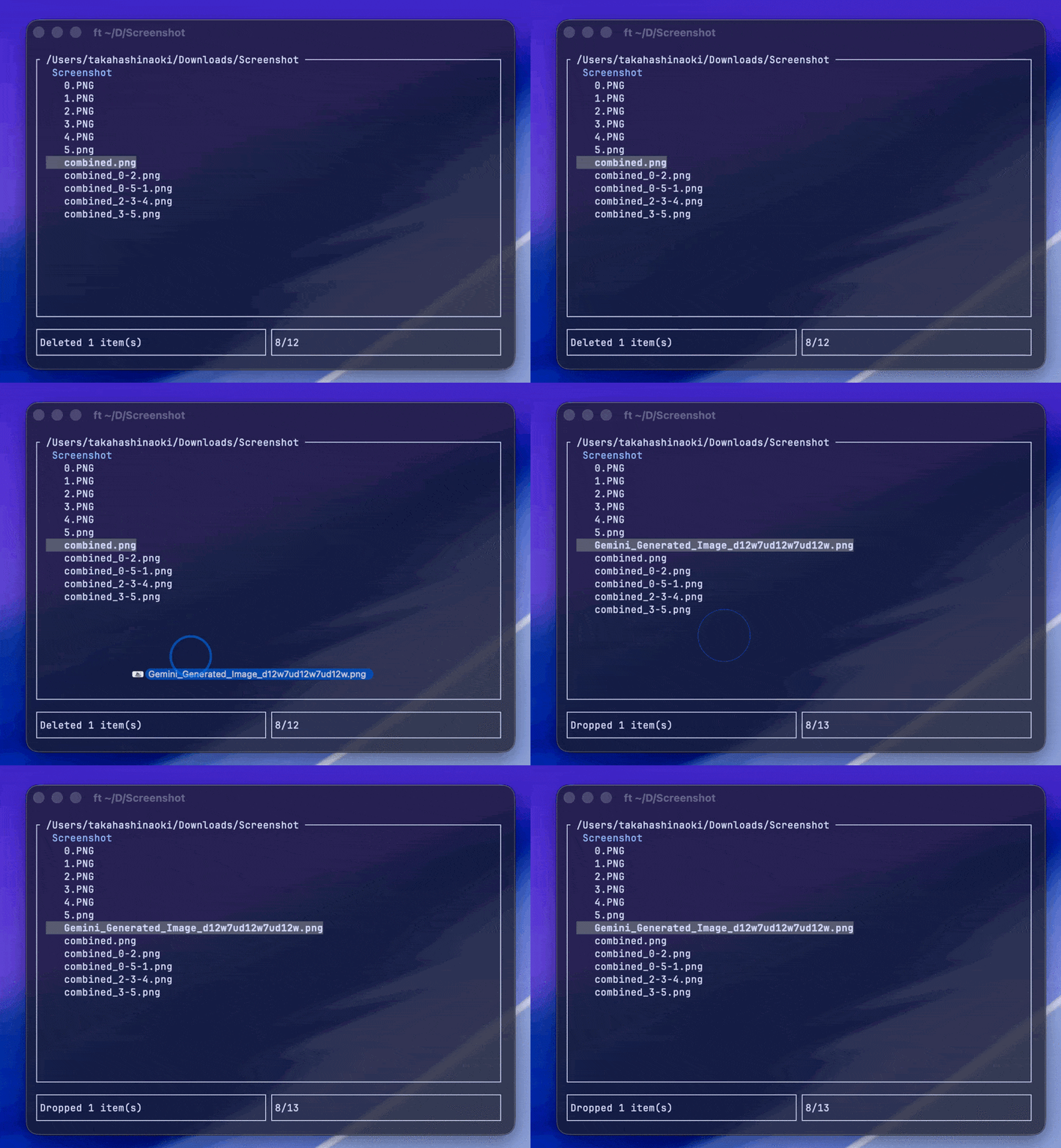
一応クイックルック的な機能もあって、サクッと中身を確認することも可能です。画像の場合はサムネレベルの表示をしています。これでサイドバーのファイル一覧としては十分な機能でしょう。
実際に使う時にはファイル一覧から選択ファイル/ディレクトリのPathを取得できるので、他の画面でもすぐにPathのところに移動できます。
yaziもいいんですけどね、リッチすぎる。こういうあくまで1パーツとしてサイドバーみたいに使いたいのを考えるとこっちのほうが自分には好みです。
keifu
高速・軽量でGitのツリー表示をしてくれるツールです。個人的推しポイントとしてはLazyGitよりシンプルで縦画面表示にも対応している点です。
基本的にVSCodeのサイドバーのGit表示みたいにしたいので、横幅が大きいと困ります。その点このkeifuは細い時は縦にスタックされ、長いときは横に広がるという完璧さ。
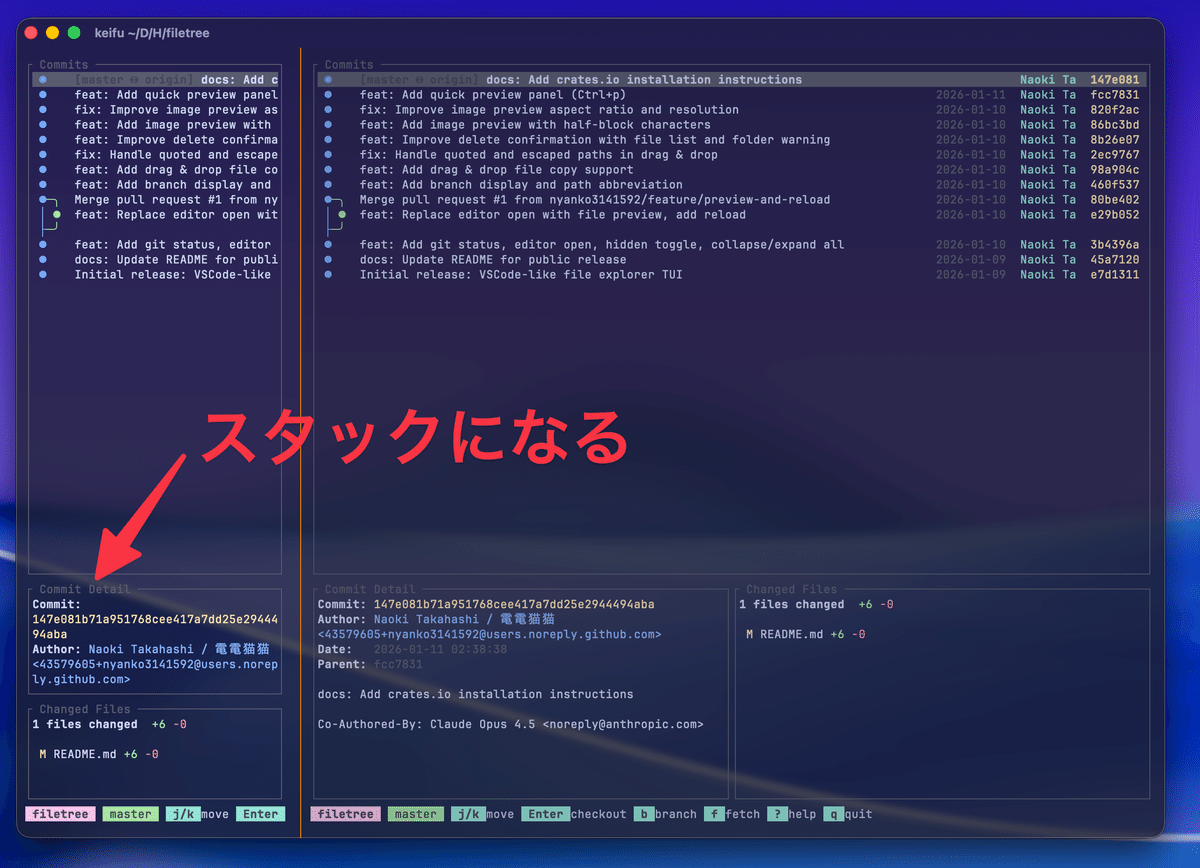
結局見たいのは今のコミットの状態・ブランチの状態と切り替えなので、これが良い。あまり大きいものはいらない。小さいのをLEGOのように組み合わせていくのは個人的にとても良い。
あとDiff見られないのも好み。別にDiff見たいならメインの右上の画面でdiff叩くから、サイドバーにその機能は不要だと思ってる。もしもそれが欲しいならLazyGitのほうがいいかな。自分も大きい画面でDiff見るならLazyGit使うし。
zellij
「でもお前毎回画面分割を手動で設定してるの?面倒じゃない?」という気持ちもわかるので、ちゃんとterminal mutiplexerを使ってます。tmuxも良いのですが、ちょっとコマンドが覚えられないのでそこらへんが親切なzellijを使ってます。
保存してるセッションの例だとこんな感じ

ただ一部のIMEに関してはzellij + Claude Codeの日本語入力が変なところに出現するので、うまく動作しない場合はtmuxをお勧めします。頑張ってコマンド覚えましょう。(issue↓)
この場合はtmuxのコマンドをzellijに置き換えるコードを書いたのでそちらを入れて上書きしてください。幾分は楽になります。
おわり!
自分で困ったらすぐにツール作れるのはいい時代になったなあ。
おまけ
Ghostty Config
theme = TokyoNight
maximize = true
font-family = PlemolJP35 Console NF
background-opacity = 0.8
macos-titlebar-style = tabs
background-blur = true
adjust-cell-height = 2
font-thicken = true
keybind = ctrl+h=goto_split:left
keybind = ctrl+l=goto_split:right
window-inherit-working-directory = true
shell-integration = detect

quick-terminal-position = "right"
quick-terminal-screen = "main"
quick-terminal-animation-duration = 0.3
keybind = "cmd+shift+t=toggle_quick_terminal"

clipboard-write = allow

clipboard-trim-trailing-spaces = true
macos-titlebar-style = tabs
window-new-tab-position = current